LINEアカウント設定
LINE公式アカウントの接続管理やアカウント切り替え方法を解説します。
動画で使い方を見る
LINE公式アカウントの接続方法
基本編 · 1:30Lokuを使い始めるときは、運用するLINE公式アカウントを接続します。
台本と収録範囲を見る
2026-10-02の実画面を編集した解説です。収録範囲の補足:外部サービス側の全操作・実接続。
LokuとLINEをつなぐ準備
Lokuを使い始めるときは、運用するLINE公式アカウントを接続します。自分がログインするアカウントと、お店のLINE公式アカウントは別です。どの公式アカウントを運用するか、最初に確認しましょう。
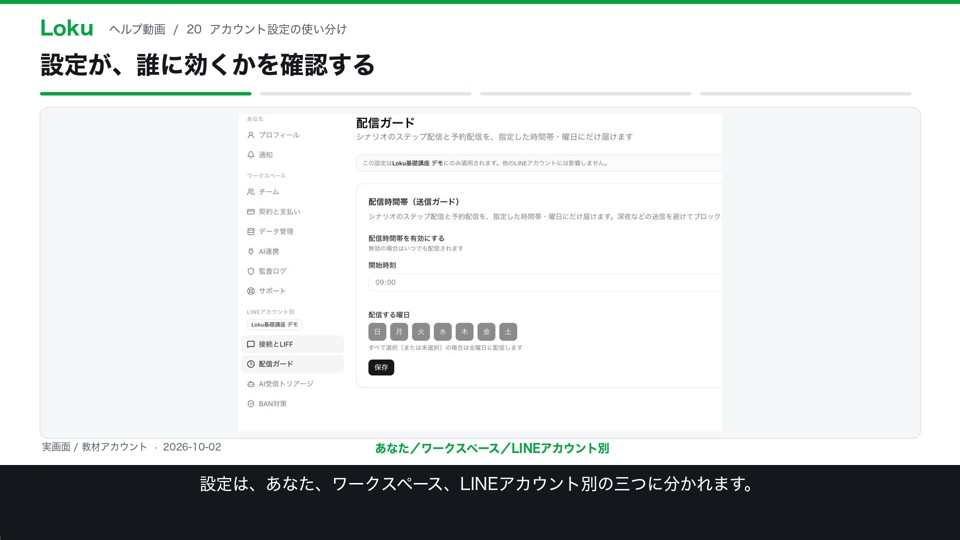
設定 → 接続とLIFF → アカウント追加
管理画面の設定を開き、接続とLIFFを選びます。右上のアカウント追加から、接続ガイドを開けます。すでにLINE公式アカウントがある場合と、まだ持っていない場合で、案内が分かれています。
Messaging APIを有効にする
まだ準備していない場合は、新規作成のガイドに沿って進めます。LINE公式アカウントの管理画面で、Messaging APIを有効にすると、接続用のチャネルが作られます。すでに有効な方は、既存アカウントのガイドへ進みます。
接続情報は、自分の画面で確認する
接続には、チャネルID、チャネルシークレット、アクセストークンを使います。ガイドの説明に沿って、自分の公式アカウントからコピーします。秘密の接続情報なので、資料や動画に載せず、指定された入力欄に貼り付けます。
Webhookを設定し、動作を確認する
接続後は、Lokuに表示されたWebhookのURLを、LINE Developers側に設定し、Webhookの利用をオンにします。設定の検証に加え、自分のLINEからメッセージを送り、Lokuで受信できるか確認しましょう。
困ったら、接続先から確認する
うまく動かないときは、接続する公式アカウントが合っているか、入力した情報やWebhookの設定が正しいかを確認します。フォームなどをLINE内で開くためのLIFFは、接続とは別に登録状態を確認します。次は友だち管理です。
概要
LINEアカウント設定では、Lokuに接続するLINE公式アカウントの管理を行います。 複数のLINEアカウントを登録し、切り替えて運用することも可能です。
LINEアカウントの接続
- LINE Developersコンソールでチャネルを作成し、チャネルIDとシークレットを取得します。
- Lokuの「設定」画面で「LINEアカウント」タブを開きます。
- 「新しいアカウントを接続」をクリックします。
- チャネルID、チャネルシークレット、アクセストークンを入力します。
- Webhook URLをLINE Developersコンソールに設定し、接続を完了します。
アカウントの切り替え
サイドバー上部のアカウント名をクリックすると、接続済みのLINEアカウント一覧が表示されます。 切り替えたいアカウントを選択すると、管理画面の全データが選択したアカウントのものに切り替わります。
アカウント情報の更新
接続済みアカウントのチャネルシークレットやアクセストークンを更新する場合は、 該当アカウントの「編集」ボタンから新しい値を入力してください。 トークンの有効期限が切れた場合もこの画面から再設定します。
アカウントの削除
- 「削除」はLoku内の接続と関連データを完全に削除する操作です。再接続しても復元できません。
- 削除前に、影響するデータ件数と直ちに解約される契約を確認し、アカウント名を再入力してください。
- LINE公式アカウント自体は削除されません。削除後はLINE Developersコンソールで「Webhookの利用」をOFFにしてください。
- 請求履歴や契約済みアプリなど保持が必要な情報がある場合は、安全のため削除がブロックされます。