API設定
APIキーの管理とWebhookエンドポイントの設定方法を解説します。
動画で使い方を見る
外部API連携の入口と権限
基本編 · 0:56外部連携は、ほかのシステムからLokuの情報を読み取ったり、処理を実行したりするための仕組みです。
台本と収録範囲を見る
2026-10-02の実画面を編集した解説です。収録範囲の補足:キー発行・実接続。
外部連携は、目的を決めて準備する
外部連携は、ほかのシステムからLokuの情報を読み取ったり、処理を実行したりするための仕組みです。この動画では、設定の入口と権限の考え方を確認します。実際のプログラム実装や接続テストは含みません。
現在の入口は、設定のAI連携
現在の画面では、設定のAI連携を開きます。AIアプリの接続案内とは別に、上級者向けのAPIキーで接続する項目があります。開くと、キーを作成する設定ページへのリンクが表示されます。
読取・書込・実行の違いを確認する
スコープは、その連携に許可する操作の範囲です。情報を読むだけの権限と、書き換える権限、メッセージを送る権限は別です。必要な仕事を先に整理し、必要な範囲を選ぶようにしましょう。
キー発行だけで、連携完了ではない
キーを用意した後は、接続先の設定と動作確認が必要です。まず読み取りで対象が合っているかを確かめます。書き込みや配信を使う場合は、実行する相手と内容を確認してから試します。キー自体は動画や共有資料に載せません。
概要
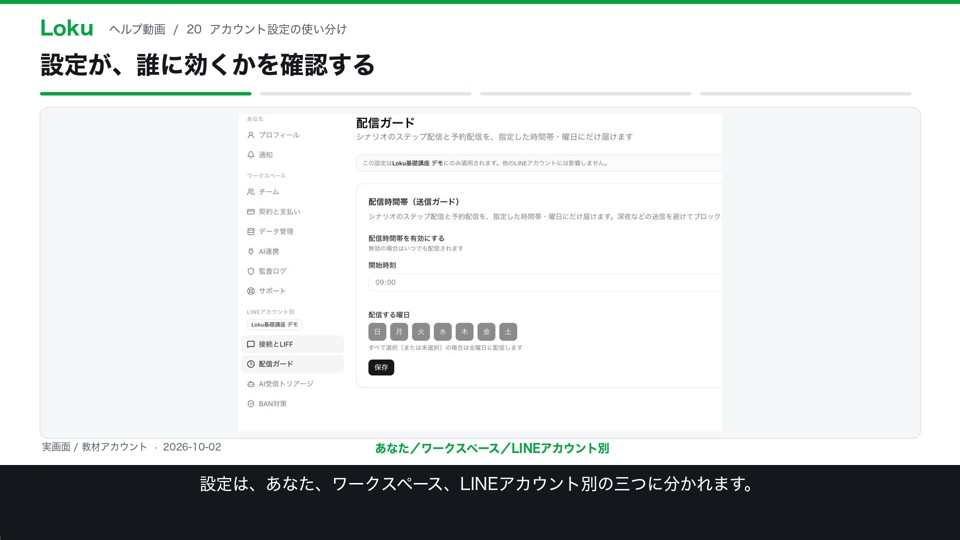
APIキーとWebhookは、開発者コンソールで管理します。 APIキーを使う連携と、イベントを外部URLへ通知するWebhookでは、設定する場所が異なります。
APIキーの作成
APIキーの管理はオーナーが行います。権限がない場合はオーナーに発行を依頼してください。
- 開発者コンソールの「API キー」を開きます。
- 「APIキーを作成」をクリックします。
- 「対象プロジェクト」で、連携するLINEアカウントを確認します。
- 「キー名」に用途がわかる名前を付け、「スコープ(権限)」で必要な権限を選択して作成します。
- 発行されたキーをコピーして安全に保管してください。
キーは選択した1つのプロジェクトに紐付きます。 「発行のみ」と表示されるプロジェクトでは、キーを作成しても実データの読み書きは利用できません。 対象プロジェクトの利用条件を確認してください。
APIキーの保管と失効
- キーは発行時の1回のみ表示されます。紛失した場合は新しいキーを作成してください。
- 不要になったキーは一覧から失効してください。連携先で使用中のキーを失効すると、そのキーでのAPI呼び出しはできなくなります。
- キーをソースコードに直接記述せず、環境変数などで管理してください。
Webhookの設定
- 開発者コンソールの「Webhook」を開き、「エンドポイントを追加」をクリックします。
- 「配信先 URL」に、通知を受け取る公開HTTPS URLを入力します。必要に応じて説明を付けます。
- 「購読するイベント」から通知対象を選び、「作成する」をクリックします。
- 表示されたSigning Secretを安全に保管し、受信側で署名を検証する設定に使います。Secretは再表示できません。
- エンドポイントの詳細画面で「テスト送信」を行い、配信履歴と受信側の記録を確認します。
テスト送信は配信処理の実行後に届きます。ボタン操作の成功だけで受信完了とは判断せず、 配信履歴も確認してください。利用できるプランや登録数の条件は、画面の案内を確認してください。