一般設定
自分のプロフィール名、メールアドレス、パスワードの変更方法を解説します。
動画で使い方を見る
アカウント設定の使い分け
基本編 · 0:59設定は、あなた、ワークスペース、LINEアカウント別の三つに分かれます。
台本と収録範囲を見る
2026-10-02の実画面を編集した解説です。収録範囲の補足:設定変更の保存と反映。
設定が、誰に効くかを確認する
設定は、あなた、ワークスペース、LINEアカウント別の三つに分かれます。変更する前に、どの範囲に効く設定なのかを確認しましょう。自分だけの設定と、ほかの人にも影響する設定を区別できます。
あなたとワークスペースの違い
プロフィールや通知は、ログインしている自分の設定です。チームや契約と支払いは、ワークスペース側の設定です。スタッフの操作権限を管理したいときはチーム、予約で指名する人を登録したいときは指名スタッフを使います。
LINEアカウント別は、選択中の対象に効く
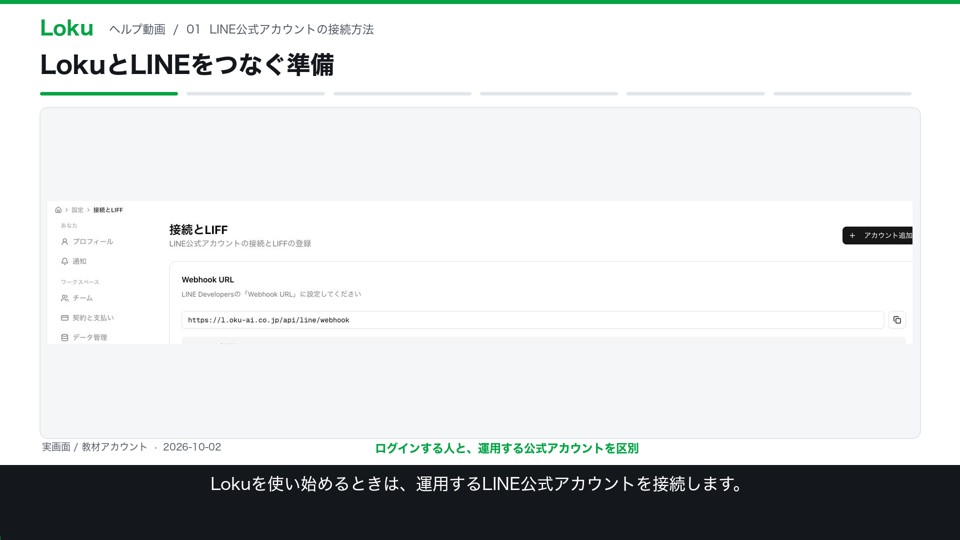
接続とLIFF、配信ガードなどは、選択中のLINEアカウントに対応します。画面の上部にも適用範囲が表示されます。複数の公式アカウントを使う場合は、変更前に対象名を確認しましょう。
設定の対象外も、説明文で確認する
配信ガードの説明には、対象になる配信と対象外の配信が書かれています。この画面では、ウェルカムメッセージ、自動応答、リマインダーは対象外です。設定名だけで判断せず、説明文で適用範囲まで確認しましょう。
概要
「設定」→「プロフィール」では、ログインしている自分の情報を変更できます。 チーム全員のプロフィールやLINE公式アカウントの名前を一括変更する画面ではありません。
プロフィール名の変更
プロフィールの名前を編集し、「保存」をクリックしてください。 更新完了の案内を確認してから、必要に応じて画面を開き直して内容を確認します。
メールアドレスの変更
「メールアドレス」で新しいアドレスを入力し、「確認コードを送信」をクリックします。 届いた6桁の確認コードを入力して「変更を確定」をクリックしてください。 確認が終わるまでは変更は完了しません。取りやめる場合は「キャンセル」を選びます。
パスワードの設定・変更
パスワードの欄で、画面に表示される入力項目を埋めて設定・変更します。 本人確認が表示された場合は案内に従って認証を完了してください。
表示や配信時刻について
プロフィール画面には、タイムゾーン・表示言語・日付形式・一覧の表示件数をまとめて変更する設定はありません。 配信日時や一覧の表示は、それぞれの機能の画面で確認してください。