友だち一覧
友だちリストの閲覧方法と、検索・タグフィルターの使い方を解説します。
動画で使い方を見る
友だち管理の基本
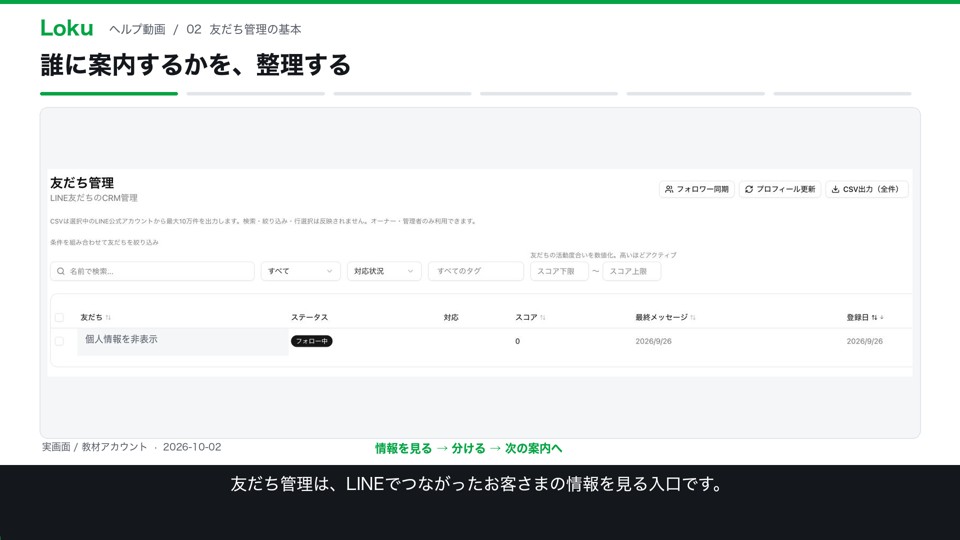
基本編 · 1:43友だち管理は、LINEでつながったお客さまの情報を見る入口です。
台本と収録範囲を見る
2026-10-02の実画面を編集した解説です。収録範囲の補足:CSV取込と実データ操作。
誰に案内するかを、整理する
友だち管理は、LINEでつながったお客さまの情報を見る入口です。配信する前に、相手を探し、興味や対応状況を整理します。画面にはデモアカウントを使い、個人情報は隠して説明します。
名前と条件で探す
左のメニューから友だち管理を開きます。名前の検索欄や、ステータス、対応状況、タグの条件で絞り込めます。一覧は、今選んでいるLINE公式アカウントのものです。まず操作対象が合っているか確かめます。
タグは、分かりやすい目印
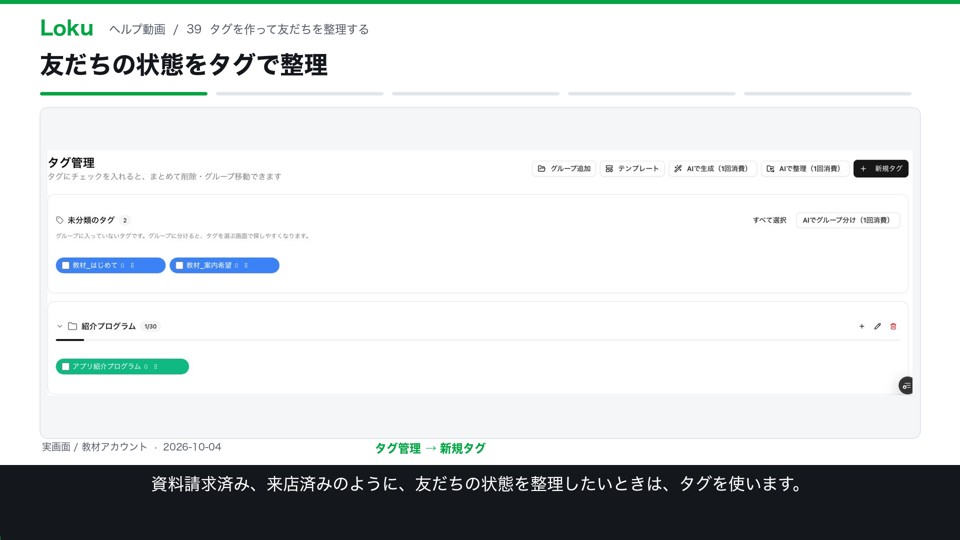
タグ管理では、お客さまを分類する目印を用意します。ここでは、はじめて、案内希望という教材用のタグがあります。名前を見ただけで、どんな人に付けるか分かるようにすると、チームでも使いやすくなります。
条件が決まると、配信先を選べる
タグを付けた情報は、配信対象を選ぶときにも使います。たとえば、案内希望のタグを持つ人だけを対象にします。タグを作ることと、実際に友だちへ付けることは別なので、対象人数も確認してください。
CSV操作は、対象範囲を確認
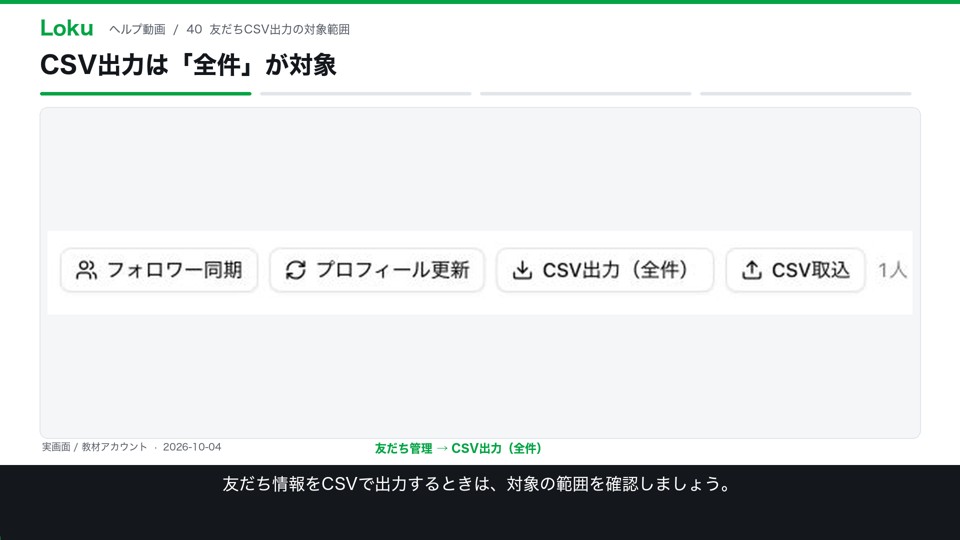
一覧の上には、CSVの出力と取り込みがあります。画面の説明では、全件出力に検索や絞り込みは反映されません。データを扱う前に、選択中のアカウントと対象範囲を確認します。初めは、画面上の検索とタグから慣れていきましょう。
最初は、使うタグを少数に
最初の一歩は、案内希望など、実際に使うタグを少数決めることです。いつ、誰に、そのタグを付けるかも合わせて決めます。情報を集めるだけで終わらせず、どんな案内に使うかを考えると、運用が整理できます。
友だち一覧画面について
友だち一覧画面では、LINE公式アカウントに登録されているすべての友だちを確認できます。表示名、タグ、最終メッセージ日時などの情報が一覧で表示されます。
友だちの検索
- 一覧画面上部の検索バーに表示名やメモの内容を入力します。
- 入力と同時にリアルタイムで検索結果が絞り込まれます。
- 検索をクリアするには、検索バーの内容を削除してください。
タグによるフィルター
- フィルターエリアのタグ選択ドロップダウンをクリックします。
- フィルターしたいタグを1つまたは複数選択します。
- 選択したタグすべてが付与されている友だちのみが表示されます。
- フィルターを解除するには、選択したタグのチェックを外してください。
一覧の並び替え
友だち一覧は、登録日順や最終メッセージ日時順で並び替えが可能です。カラムヘッダーをクリックすると昇順・降順を切り替えられます。
ポイント
- ブロック中の友だちもリストに表示されますが、ステータスで区別できます。
- 友だちの行をクリックすると、詳細画面に移動できます。
- 大量の友だちがいる場合はページネーションで分割表示されます。