チャット(LINE受信トレイ)の使い方
LINE友だちからのメッセージを管理画面で確認・返信する方法を解説します。
動画で使い方を見る
チャット・LINE受信トレイの使い方
基本編 · 1:05チャットは、友だちとの個別のやり取りを見る画面です。
台本と収録範囲を見る
2026-10-02の実画面を編集した解説です。収録範囲の補足:実送信・有人切替。
個別のやり取りを確認する
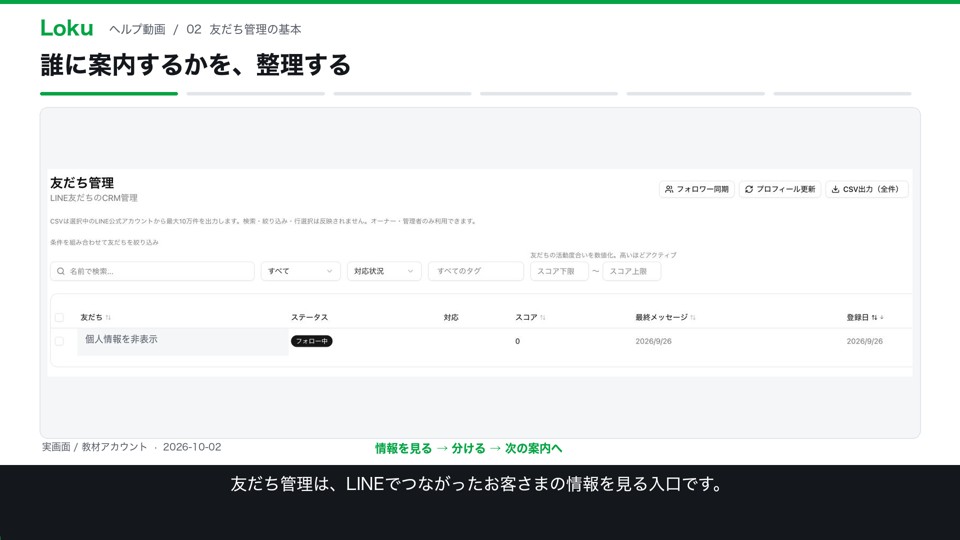
チャットは、友だちとの個別のやり取りを見る画面です。左の一覧で相手を選び、過去の会話を確認します。撮影には教材用の会話を使い、名前などの個人情報は隠しています。
返信する前に、会話の流れを見る
まず最後の受信内容と、それまでに送った案内を読みます。すでに自動で送った案内がないかも確認すると、同じ説明の繰り返しを避けやすくなります。送信相手を確認してから、下の入力欄で返信を準備します。
定型文も、送信前に見直す
入力欄の上には、ありがとうございます、確認いたします、といった定型文があります。よく使う言葉を選んでも、相手の質問への答えになっているかを見直しましょう。送信ボタンを押す前に、内容と相手をもう一度確認します。
有人対応への切替を理解する
上部には、自動応答を停止して有人対応にするボタンがあります。人が対応する場面では、意図しない自動返信と重ならないように運用を決めます。この撮影では、返信の送信や自動応答の切替は行っていません。
操作手順
1. チャット画面を開く
サイドバーの「チャット」メニューをクリックすると、LINE友だちとのメッセージ一覧が表示されます。未読メッセージには未読バッジが付きます。友だちを選択すると、過去のやり取りが時系列で表示されます。
2. メッセージを送信する
テキスト入力欄にメッセージを入力して送信します。テキストのほか、画像・テンプレートの挿入も可能です。テンプレートボタンから定型文を呼び出せば、よくある返信を素早く送れます。
3. 友だちのプロフィールを確認する
チャット画面の右側に友だちのプロフィール情報が表示されます。タグの追加・削除、メモの編集、カスタムフィールドの更新がチャット画面から直接行えます。対応履歴を把握しながら返信できます。
4. 対応状況を管理する
チャット一覧では、最終メッセージの日時でソートされます。重要な友だちにはタグを付けて後から検索しやすくしましょう。AI自動応答が有効な場合、対応不要なメッセージはAIが自動返信します。