CSVインポート・エクスポート
友だちデータのCSV一括インポートとエクスポートの手順を解説します。
動画で使い方を見る
友だちCSV出力の対象範囲
基本編 · 0:49友だち情報をCSVで出力するときは、対象の範囲を確認しましょう。
台本と収録範囲を見る
2026-10-04の実画面を編集した解説です。収録範囲の補足:CSVのダウンロードは未実演。
CSV出力は「全件」が対象
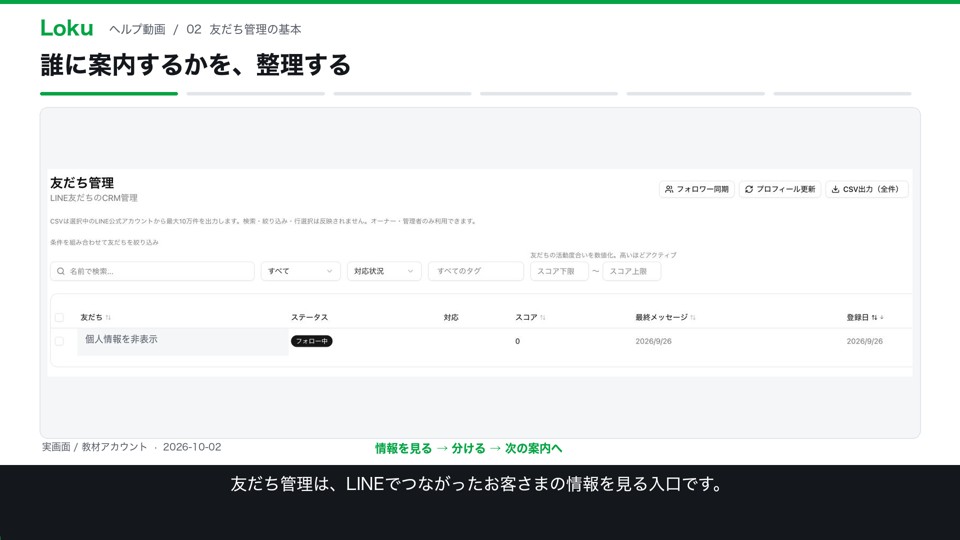
友だち情報をCSVで出力するときは、対象の範囲を確認しましょう。友だち管理のボタンは、CSV出力、全件です。
検索結果と出力範囲は別
検索やタグで一覧を絞り込んでも、出力範囲は変わりません。行を選択した場合も同じです。一覧に表示された人だけが出力される、と考えないようにしましょう。
対象アカウントと権限を確認
対象は、選択中のLINE公式アカウントの友だち情報です。オーナーまたは管理者が利用でき、最大十万件を出力します。
出力前にアカウントを確認
出力前に、選択中のアカウントを確認しましょう。ファイルを共有するときは、内容と共有先も確かめてください。今回は出力範囲の説明で、ダウンロードは行っていません。
CSVインポートとは
CSVインポート機能を使うと、外部システムの顧客データを一括でLokuに取り込むことができます。タグの一括付与にも対応しています。
インポート手順
- 対象のLINE公式アカウントを確認し、友だち一覧の「CSV取込」を開きます。
- 移行元ツールを選び、注意事項を確認します。ツール選択は注意書きの表示用で、列名は自動判定されます。
- 「CSVを選択してプレビュー」から、移行元で用意したCSVファイルを選択します。
- 新規追加・更新・スキップの件数と理由、認識した列、先頭サンプルを確認します。
- 取り込み先と内容に問題がなければ、件数が表示された「○件を取り込む」ボタンから実行します。
CSVファイルの形式
- 文字コードはUTF-8を推奨します。1行目をヘッダー行にしてください。
- 表示名だけで新しい友だちを追加できるとは限りません。LINE UIDの有無・形式と、プレビューの判定結果を確認してください。
- 表示名・メモ・タグなど、CSVに含めた列が意図どおりに認識されているか確認してください。
エクスポート手順
- 選択中のLINE公式アカウントを確認します。出力対象はそのアカウントの友だち情報です。
- オーナーまたは管理者が「CSV出力(全件)」を使います。最大10万件が対象で、出力する列を選ぶ操作はありません。
- 検索・タグなどの絞り込み・行選択は、CSVの出力範囲に反映されません。
- 保存したCSVを共有する前に、含まれる情報と共有先を確認してください。
注意事項
- インポートは最大10,000行・10MBまでです。
- 既存データの更新対象は、取り込み前のプレビューで確認してください。
- スキップ理由を確認し、必要ならCSVを修正してプレビューし直してください。ブロック状態・トーク履歴・配信ステップ位置は移行できません。