フロービルダーの使い方
ビジュアルフロービルダーでシナリオを視覚的に構築する方法を解説します。
動画で使い方を見る
シナリオ配信の基本
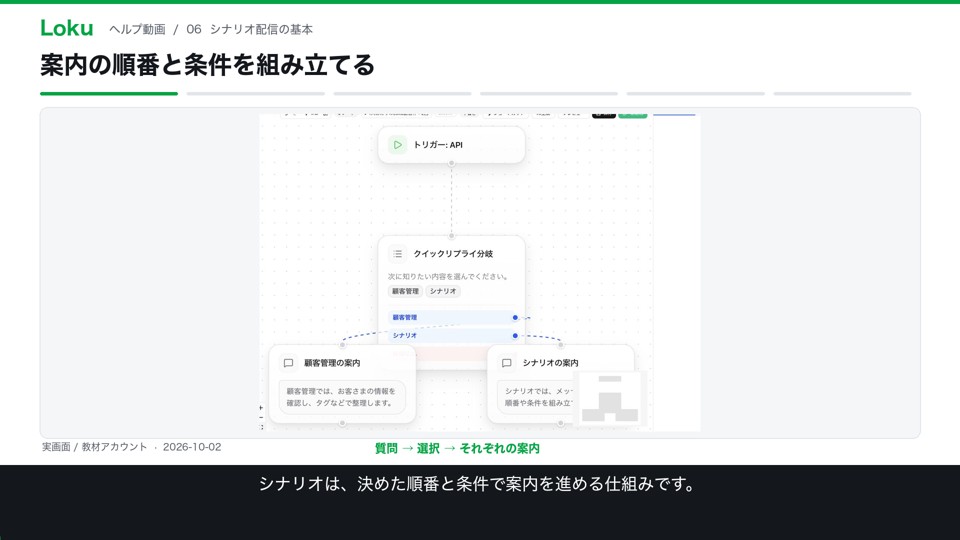
基本編 · 1:42シナリオは、決めた順番と条件で案内を進める仕組みです。
台本と収録範囲を見る
2026-10-02の実画面を編集した解説です。収録範囲の補足:実配信と分岐結果。
案内の順番と条件を組み立てる
シナリオは、決めた順番と条件で案内を進める仕組みです。たとえば、最初に知りたい内容を聞き、選んだ答えに合わせて別の説明を届けます。画面の線をたどると、案内がどこへ進むかを読み取れます。
まずは、始めるきっかけを決める
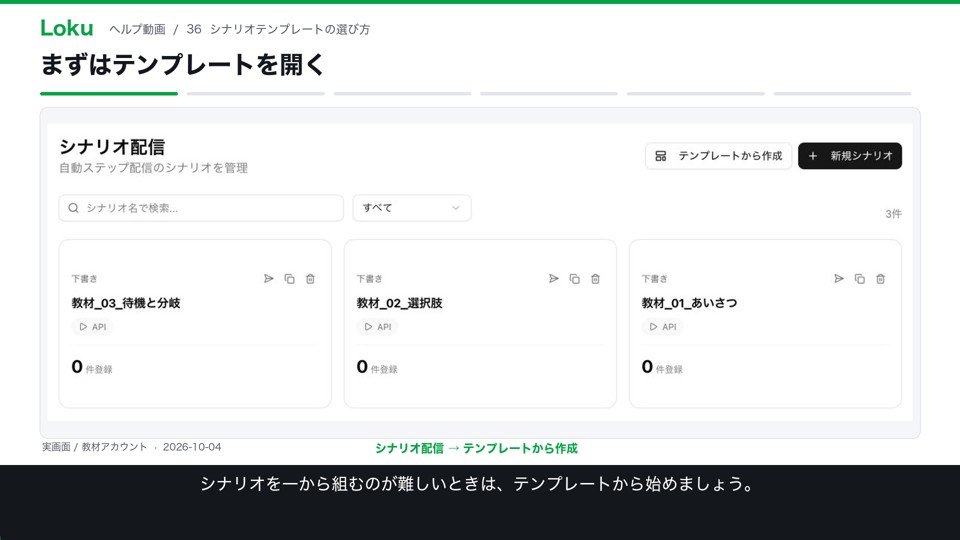
シナリオ配信の一覧から、作りたいシナリオを開きます。最初に確認するのは、開始のきっかけです。友だち追加やタグなど、目的に合う条件を選びます。画面の教材は下書きで、開始部分にはAPIと表示されています。
一つの箱に、一つの役割
編集画面の箱は、ノードと呼びます。メッセージを送る、待つ、条件で分けるなど、それぞれに役割があります。最初は、質問と次の案内のように、小さな流れを作ると理解しやすくなります。
選んだ先まで、線をたどる
この例では、顧客管理とシナリオという二つの選択肢があります。それぞれ、対応する案内へ線がつながっています。選んだ場合だけでなく、返信がない場合や時間切れのとき、どう終えるかも考えておきましょう。
保存と配信開始を区別する
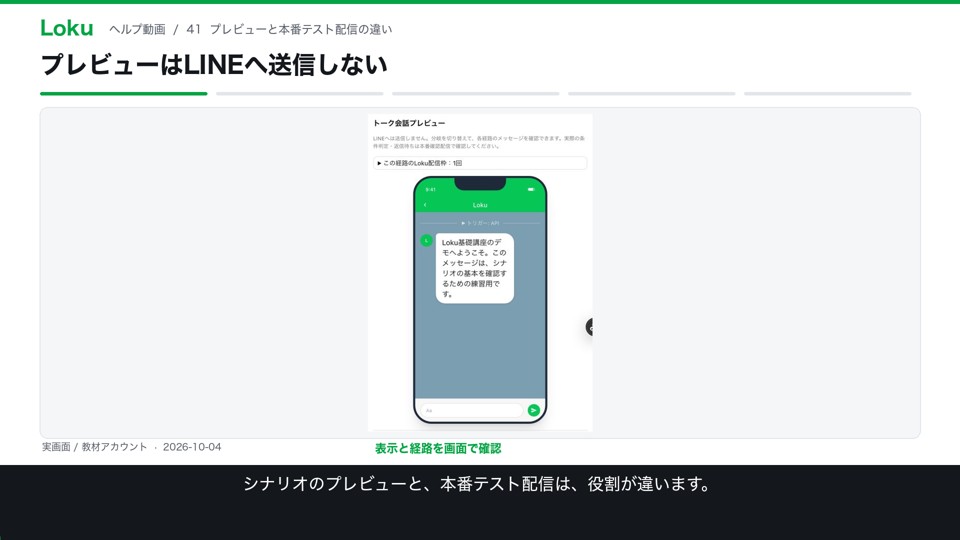
内容を保存しただけでは、配信開始の確認まで終わったことにはなりません。画面の下書き状態や、有効化の操作を確認します。プレビューで流れを見直し、実際の送信を伴うテストは、送信先を確認して行います。
最初のゴールは、小さな一往復
最初のゴールは、質問して、選んでもらい、案内を返す、一往復を作ることです。動きを確認してから、待機やタグ、次のシナリオを追加します。大きな流れを一度に作るより、確かめながら広げると運用しやすくなります。
フロービルダーとは
フロービルダーは、シナリオの流れをキャンバス上でビジュアルに設計できるエディタです。ノードを配置し、線でつなぐことで、メッセージの送信順序や条件分岐を直感的に構築できます。
基本操作
- キャンバスの空白部分をドラッグして画面をスクロールできます。
- マウスホイールまたはピンチ操作でズームイン・ズームアウトできます。
- 左側のノードパネルからノードをキャンバスにドラッグ&ドロップして配置します。
- ノードの出力ポートから別のノードの入力ポートへドラッグして接続します。
- ノードをクリックすると右側に設定パネルが開きます。
ノードの編集
ノードをクリックすると、右側に設定パネルが表示されます。ここでメッセージ内容、待機時間、条件などの詳細設定を行います。設定を変更すると自動的に保存されます。
接続と分岐
- ノード間の線をクリックして削除できます。
- 条件ノードでは複数の出力ポートがあり、条件に応じた分岐が作れます。
- 複数のノードから同じノードに接続する(合流)ことも可能です。
便利な機能
- 「元に戻す」「やり直し」でミスを取り消せます。
- ミニマップでフロー全体の位置を把握できます。
- 「フィットビュー」ボタンでフロー全体を画面に収められます。
- ノードを複数選択してまとめて移動できます。