テンプレート管理
メッセージテンプレートの作成・編集方法と、変数の活用方法を解説します。
動画で使い方を見る
テンプレートの作成と活用
基本編 · 1:03テンプレートは、お礼や営業時間など、繰り返し使うメッセージを用意する機能です。
台本と収録範囲を見る
2026-10-02の実画面を編集した解説です。収録範囲の補足:保存・再利用の完了操作。
よく使う文面を、繰り返し使う
テンプレートは、お礼や営業時間など、繰り返し使うメッセージを用意する機能です。毎回書き直す手間を減らし、案内内容もそろえられます。左のテンプレートから、新規テンプレートを開きましょう。
名前と本文を分けて考える
テンプレート名は、管理画面で選ぶための名前です。ここでは、お問い合わせのお礼という教材名にしています。相手に届く文章はメッセージ欄に入力します。用途が分かる名前にすると、後から探しやすくなります。
プレビューで、見え方を確認
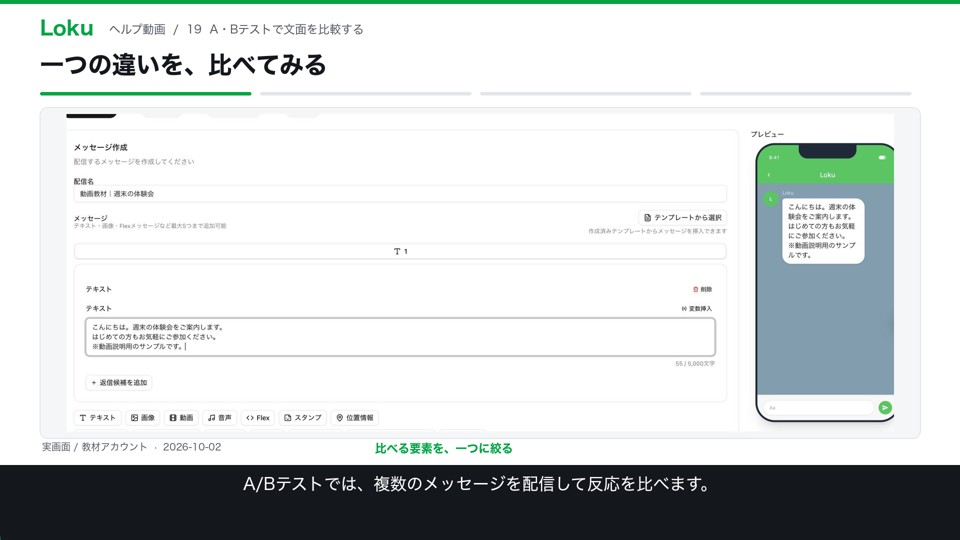
右側で文章の見え方を確認できます。複数のメッセージを組み合わせる場合は、順序や長さも見直しましょう。変数を使うときは、相手の情報が入った後でも、自然な文章になるか確かめます。
使うときにも、内容を見直す
一斉配信の作成画面には、テンプレートから選択するボタンがあります。保存した文面を呼び出しても、そのまま送る前に、日付や相手に合っているかを見直します。この撮影例は入力だけで、テンプレートはまだ保存していません。
テンプレートとは
テンプレートは、繰り返し使用するメッセージのひな形です。一度作成すれば、一斉配信やシナリオ配信で再利用できるため、メッセージ作成の手間を大幅に削減できます。
テンプレートの作成
- サイドバーの「テンプレート」をクリックし、「新規作成」を選択します。
- テンプレート名を入力します。
- メッセージ内容を入力します。テキストだけでなく画像やボタンも設定できます。
- 必要に応じて変数を埋め込みます。
- 「保存」をクリックしてテンプレートを作成します。
変数の活用
テンプレート内で変数を使うと、送信時に友だちごとの情報に自動置換されます。以下の変数が利用可能です。
- {{name}} - 友だちの表示名
- {{date}} - 送信日
- {{custom_field}} - カスタムフィールドの値
テンプレートの管理
- テンプレート一覧から編集・複製・削除が可能です。
- 複製機能で既存テンプレートをベースに新しいテンプレートを効率的に作成できます。
- テンプレートは有効/無効を切り替えて管理できます。
プレビュー機能
テンプレート編集画面では、変数が実際にどう表示されるかプレビューで確認できます。プレビューではサンプルデータが自動的に変数に挿入されるため、送信イメージを事前に把握できます。