一斉配信
メッセージの一斉配信の作成、プレビュー、スケジュール配信の手順を解説します。
動画で使い方を見る
はじめての一斉配信
基本編 · 1:39一斉配信は、営業時間や体験会などのお知らせを、選んだ友だちへまとめて届ける機能です。
台本と収録範囲を見る
2026-10-02の実画面を編集した解説です。収録範囲の補足:実送信と受信結果。
お知らせを、まとめて届ける
一斉配信は、営業時間や体験会などのお知らせを、選んだ友だちへまとめて届ける機能です。メッセージ、配信先、タイミング、確認。この四つの順番で準備します。
伝えることを、一つに絞る
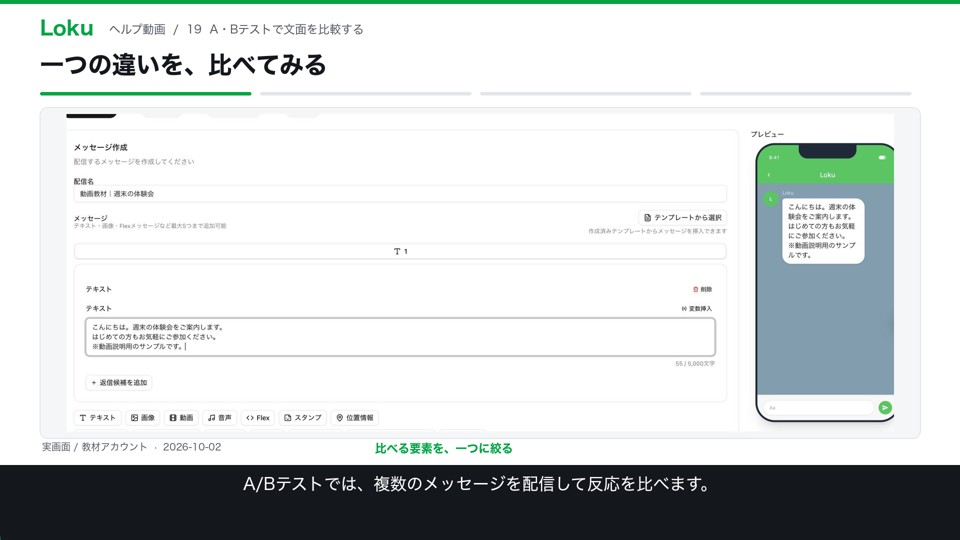
一斉配信から新規配信を開き、配信名と本文を入力します。画面では、教材用の体験会のお知らせを入れています。まずは、何を伝え、相手に何をしてほしいかを一つに絞り、短い文章で作ってみましょう。
プレビューで、読みやすさを確認
右側のプレビューで、メッセージの見え方を確認します。改行が多すぎないか、必要な情報が抜けていないかを見直します。ここは表示の確認です。画面に見えたことと、実際に送信されたことは別です。
誰に送るかを選ぶ
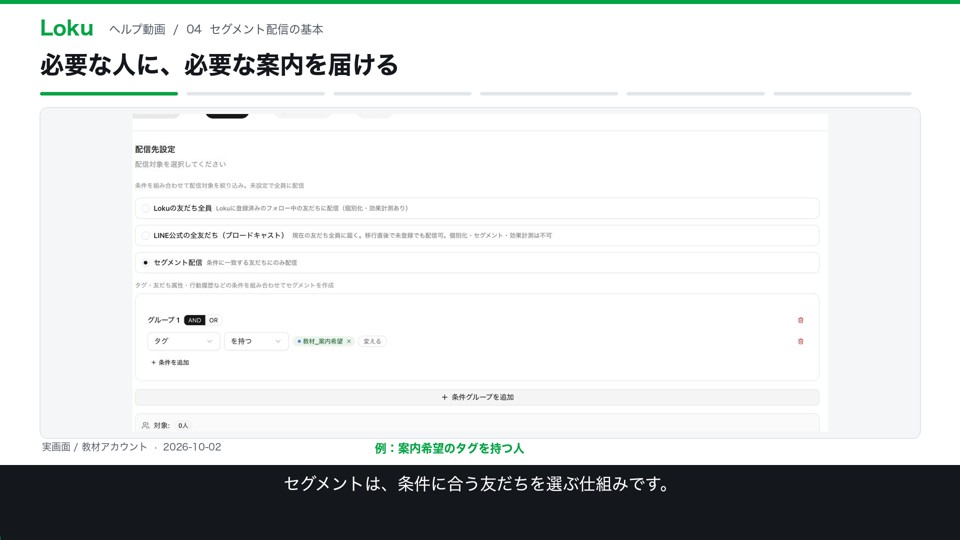
次に、配信先を選びます。Lokuの友だち全員と、LINE公式の全友だちは、画面上で別の選択肢です。特定の人に送るなら、セグメント配信を使います。選択肢の説明と対象人数を確認しましょう。
今すぐか、日時指定かを決める
タイミングでは、今すぐ配信と予約配信を選びます。日時を決めておくと、準備と配信の時間を分けられます。イベントの開始時刻だけでなく、お客さまが内容を確認する時間も考えて設定しましょう。
最後に、内容・人数・日時を確認
最後の確認画面で、配信名、メッセージ数、配信先、受信者数、タイミングを見直します。この教材では対象がゼロ人なので、実際の配信は行いません。自分で運用するときは、確認を終えてから配信操作へ進みましょう。
一斉配信とは
一斉配信は、すべての友だちまたは特定のセグメントに対してメッセージを一括送信する機能です。キャンペーンの告知、イベント案内、定期的な情報発信に活用できます。
配信の作成手順
- サイドバーの「一斉配信」をクリックし、「新規作成」を選択します。
- 配信名を入力します(管理用のため友だちには表示されません)。
- メッセージ内容を作成します。テキスト、画像、リッチメッセージなどを追加できます。
- 配信対象を選択します。全員または特定のタグで絞り込めます。
- プレビューで内容を確認し、「配信」または「予約」を実行します。
スケジュール配信
配信日時を指定して予約配信が可能です。配信予約時に日付と時間を設定すると、指定した時刻に自動的にメッセージが送信されます。予約済みの配信はいつでもキャンセルできます。
プレビュー機能
送信前にプレビュー機能でLINEでの表示イメージを確認できます。テスト送信機能を使えば、自分のLINEアカウントに実際のメッセージを送って確認することも可能です。
配信の注意事項
- LINE公式アカウントのプランにより月間の無料メッセージ数に上限があります。
- ブロック中の友だちにはメッセージは配信されません。
- 配信後の取り消しはできないため、プレビューで十分に確認してください。
- 配信結果は分析画面で開封数や到達数を確認できます。