リッチメニューエディタ
ビジュアルエディタを使ってリッチメニューを作成・編集する方法を解説します。
動画で使い方を見る
リッチメニューの設定
基本編 · 1:04リッチメニューは、LINEのトーク画面から、予約や案内へ進む入口です。
台本と収録範囲を見る
2026-10-02の実画面を編集した解説です。収録範囲の補足:画像アップロード・公開・LINEでの操作。
トーク画面の入口を整理する
リッチメニューは、LINEのトーク画面から、予約や案内へ進む入口です。新規作成で管理用の名前を付けると、編集画面が開きます。今回の教材は下書きで、LINEには公開していません。
画像と、押せる領域は別に設定
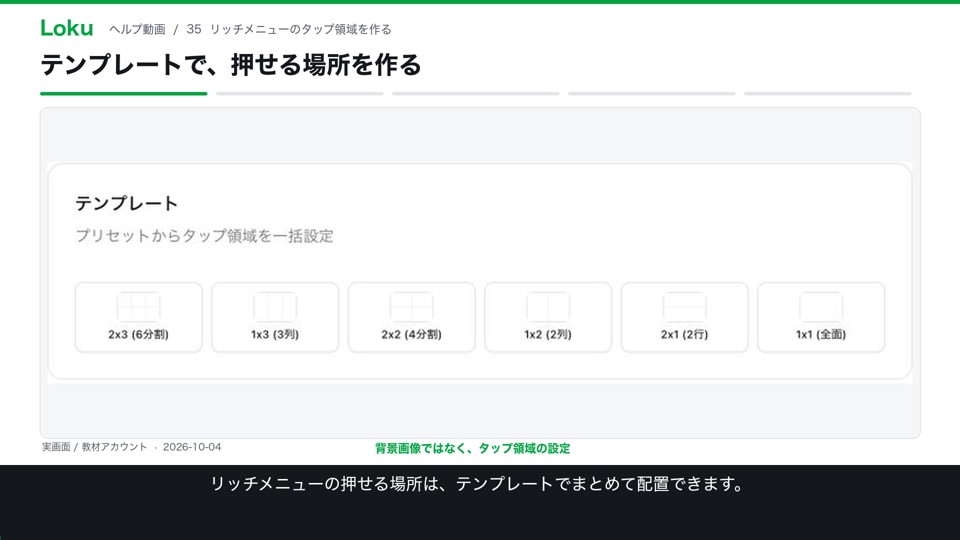
編集画面では、背景の画像とタップ領域を設定します。六分割などのプリセットを使うと、領域をまとめて作れます。画面の枠は操作領域で、これだけで背景のデザインが完成するわけではありません。
押した後の動作を指定する
領域を選ぶと、右側にアクションの設定が表示されます。この例では、予約するというラベルと、開くアドレスを入力しています。アドレスは教材用です。表示しているボタンの意味と、実際の移動先をそろえます。
保存・公開・LINEでの確認を分ける
保存した下書きと、LINEで表示されるメニューは別です。画像や動作、表示対象を整えてから公開し、自分のLINEで各領域を押して確かめます。既存のメニューを切り替える場合は、影響する友だちの範囲も確認します。
概要
リッチメニューエディタでは、ドラッグ&ドロップ操作でリッチメニューのレイアウトやデザインを直感的に編集できます。背景画像のアップロード、タップ領域の設定、アクションの割り当てをすべてビジュアルに行えます。
エディタの起動
- サイドバーから「リッチメニュー」を選択します。
- 「新規作成」ボタンをクリックします。
- メニュー名を入力してエディタ画面を開きます。
背景画像のアップロード
エディタ上部の「画像アップロード」から、リッチメニューの背景画像を設定します。推奨サイズは2500x1686ピクセル(大)または2500x843ピクセル(小)です。PNG、JPEG形式に対応しています。
タップ領域の設定
- エディタ上で領域をドラッグして、タップ可能なエリアを作成します。
- 各領域のサイズと位置を調整します。
- 領域ごとにアクション(URLを開く、テキスト送信、クーポン配布など)を設定します。
アクションの種類
- URL を開く:指定したWebページへ遷移します。
- テキスト送信:タップ時に指定テキストを送信します。
- クーポン配布:登録済みクーポンを配布します。
- ショップカード:ポイントカードを表示します。
- 予約ページ:予約フォームを開きます。