予約枠の設定
予約可能な時間枠、定員、営業時間の設定方法を解説します。
動画で使い方を見る
予約イベントの作成と管理
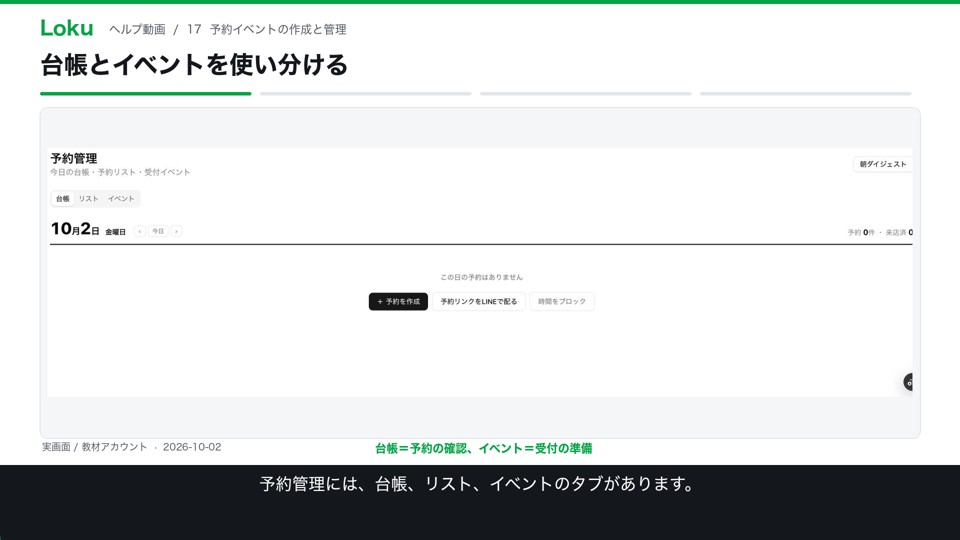
基本編 · 1:10予約管理には、台帳、リスト、イベントのタブがあります。
台本と収録範囲を見る
2026-10-02の実画面を編集した解説です。収録範囲の補足:公開・実予約と台帳反映。
台帳とイベントを使い分ける
予約管理には、台帳、リスト、イベントのタブがあります。台帳はその日の予約を見る場所、イベントは受付する内容を用意する場所です。まずはイベントを開き、新規イベントから設定を始めます。
日程・料金・基本情報を決める
イベントでは、単発か複数の日程かを選び、無料か有料かを決めます。イベント名や概要、開催場所も入力します。この教材は無料の体験会の例です。有料の受付では、決済の接続状況も別に確認します。
定員と受付の条件を設定する
日付、開始と終了の時刻、定員を設定します。予約受付の締切や、変更とキャンセルの締切も確認します。お客さまへ案内する条件と、画面に設定する条件が同じになるようにそろえましょう。
公開状態と受付状態は別
公開ページの状態と、予約を受け付ける状態は別々に管理します。ページが見えても、受付が停止している場合があります。公開前に両方を確認し、利用者側で日程を選べるか、予約後に台帳へ入るかまで確かめましょう。
概要
予約枠はイベントごとに管理します。受付する曜日・時間帯からまとめて生成する方法と、日付を指定して1枠だけ追加する方法があります。
予約枠の作成
- サイドバーから「予約管理」を選択します。
- 「イベント」タブで対象イベントの「管理」を開きます。
- 「カレンダー」の「枠を作る」をクリックし、「1枠だけ追加」を選びます。
- 日付、開始、終了、定員を入力します。定員を空欄にするとイベントの既定値が使われます。
- 「追加」をクリックし、カレンダーで作成した枠を確認します。
受付パターンから一括生成
「枠を作る」の「受付パターンから一括生成」で、受付する曜日と各曜日の開始・終了時刻を指定します。 開始日と終了日を入力し、生成見込みを確認して「枠を生成」をクリックします。
- 受付しない曜日はスイッチをOFFにします。
- 枠の生成後はカレンダーで日時と定員を確認してください。
- 既存の予約がある枠の変更・削除は、予約者への影響を確認してから行ってください。
定員と間隔の設定
イベントの「設定」→「受付ルール」で「所要時間(分)」「1枠あたりの定員」「前後の準備時間」を設定できます。 一括生成では所要時間と前後の準備時間を使って枠を作ります。個別追加では入力した開始・終了時刻を確認してください。
特定の日だけ枠を用意する
カレンダーで日付を選び、「この日に枠を追加」から日付を指定した個別追加を開けます。 隔週など、曜日だけでは表せない日程は対象日を確認して個別に追加してください。