予約一覧と管理
予約の確認、ステータス管理、キャンセル処理の方法を解説します。
動画で使い方を見る
予約イベントの作成と管理
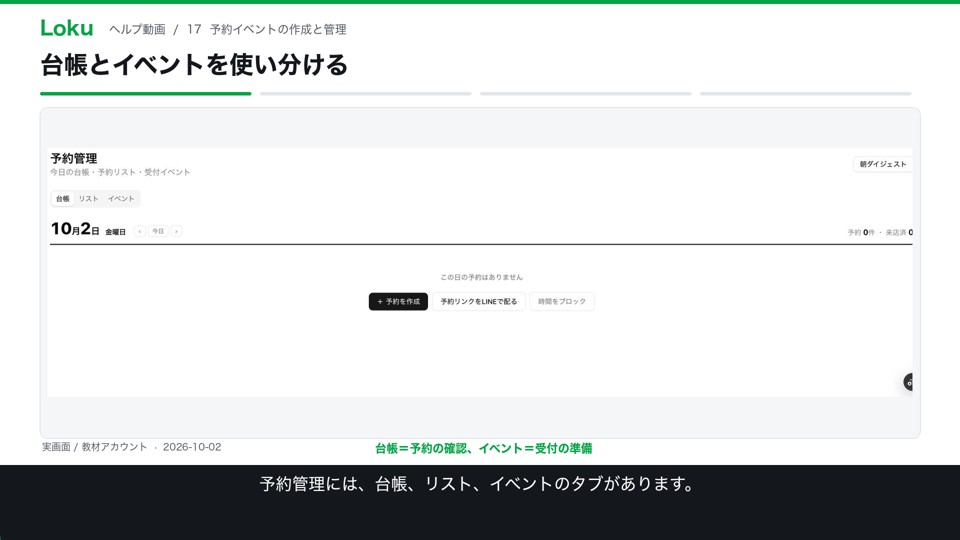
基本編 · 1:10予約管理には、台帳、リスト、イベントのタブがあります。
台本と収録範囲を見る
2026-10-02の実画面を編集した解説です。収録範囲の補足:公開・実予約と台帳反映。
台帳とイベントを使い分ける
予約管理には、台帳、リスト、イベントのタブがあります。台帳はその日の予約を見る場所、イベントは受付する内容を用意する場所です。まずはイベントを開き、新規イベントから設定を始めます。
日程・料金・基本情報を決める
イベントでは、単発か複数の日程かを選び、無料か有料かを決めます。イベント名や概要、開催場所も入力します。この教材は無料の体験会の例です。有料の受付では、決済の接続状況も別に確認します。
定員と受付の条件を設定する
日付、開始と終了の時刻、定員を設定します。予約受付の締切や、変更とキャンセルの締切も確認します。お客さまへ案内する条件と、画面に設定する条件が同じになるようにそろえましょう。
公開状態と受付状態は別
公開ページの状態と、予約を受け付ける状態は別々に管理します。ページが見えても、受付が停止している場合があります。公開前に両方を確認し、利用者側で日程を選べるか、予約後に台帳へ入るかまで確かめましょう。
概要
「予約管理」には「台帳」「リスト」「イベント」があります。台帳では日ごとの予約、リストでは期間・状態で絞り込んだ予約を確認できます。イベントの管理画面にはカレンダーと設定があります。
予約の確認
- サイドバーから「予約管理」を選択します。
- 「台帳」で日付を切り替えるか、「リスト」を開きます。
- リストでは「今日」「今後」「すべて」と状態フィルターを組み合わせて絞り込みます。
- 対象の予約を開き、予約日時・予約者・状態を確認します。
ステータス管理
- 仮:予約の確定前の状態
- 確定:予約が確定した状態
- 来店済:来店完了として記録した状態
- キャンセル:予約が取り消された状態
- ノーショー:予約者が来店しなかった状態
キャンセル処理
イベントの管理画面で対象予約のキャンセル操作を開くと、理由を入力する確認画面が表示されます。 「キャンセルして通知」は予約者へのLINE通知を伴う操作です。通知を送らないかどうかを選ぶ設定ではありません。 対象予約と、有料予約の場合は返金への影響を確認してから実行してください。実行後は予約状態と通知・返金の結果を確認します。
リマインダー通知
対象イベントの「設定」→「メッセージ・自動化」で設定します。 「リマインダ(分前)」は予約時刻の何分前に送るかを指定し、空欄で無効になります。 「前日リマインダー」は選択した日数前の朝10時に送信する設定で、「なし」を選べます。 本文は「リマインダーメッセージ」で編集できます。