回答管理
フォームの回答データの閲覧、自動タグ付け、CSVエクスポートの方法を解説します。
動画で使い方を見る
フォームの回答一覧とCSV出力の範囲
基本編 · 1:00フォームの回答を確認するときは、対象のフォームを開き、回答一覧のタブを選びます。
台本と収録範囲を見る
2026-10-04の実画面を編集した解説です。収録範囲の補足:実回答とCSV実出力は未検証。
回答は、フォームの中で確認
フォームの回答を確認するときは、対象のフォームを開き、回答一覧のタブを選びます。ここでは、教材用のフォームで、確認する場所を見ていきます。
回答日時と内容を確認する
回答一覧には、友だち、回答日時、回答内容の列があります。この教材にはまだ回答がないため、回答がまだありません、と表示されています。
期間を指定する欄
一覧の上部には、開始日と終了日の欄があります。特定の期間の回答を確認したいときに使います。入力した期間と、実際に表示された回答を見比べて確認しましょう。
CSVの出力範囲は、一覧と別
ファイルで確認する入口は、右側のCSVエクスポートです。回答がない教材画面では、このボタンは押せません。CSVは対象フォームの回答全体を出力し、一覧の期間指定は反映されません。
出力前に、対象範囲を確認
画面で確認する範囲と、ファイルに出す範囲は分けて確認しましょう。ダウンロードした回答を共有するときは、内容と共有先を確かめてください。
フォームの回答に合わせてタグを付ける
基本編 · 1:16回答に合わせて、その後の案内を分けたいときは、フォームにタグのルールを設定します。
台本と収録範囲を見る
2026-10-04の実画面を編集した解説です。収録範囲の補足:保存・実回答によるタグ付与は未検証。
回答に合わせてタグを設定
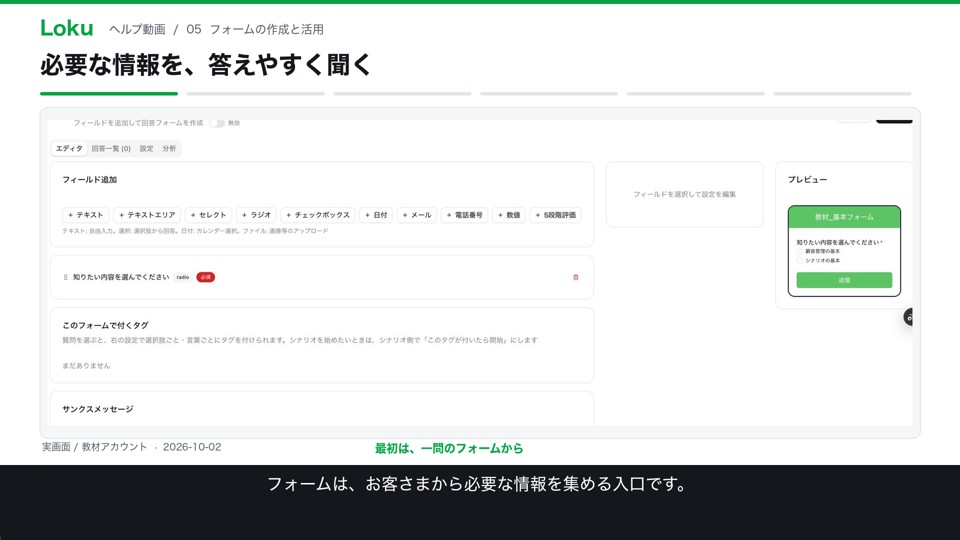
回答に合わせて、その後の案内を分けたいときは、フォームにタグのルールを設定します。エディタで質問を選ぶと、右側にフィールド設定が開きます。
選択肢ごとにタグを選ぶ
選択式の質問では、選択肢の下にある「+ タグ」を開きます。付けたいタグを探して選びましょう。ここでは、顧客管理の基本という回答に、教材用のタグを設定しています。
自由入力は言葉で条件を作る
自由入力では、回答にこの言葉が入っていたら、という条件を使えます。言葉を足すを押し、例えば相談と入力して、付けたいタグを組み合わせます。
設定したルールを確認
このフォームで付くタグには、設定したルールがまとまります。どの回答で、どのタグが付くのかを確認しましょう。
ログイン設定も確認
タグ付けが必要なフォームでは、設定タブのログイン必須も確認します。匿名回答でも必ずタグが付く、とは考えないようにしましょう。
内容を確認して保存へ
内容を確認したら保存して運用します。今回は、保存前の設定例の紹介です。実際の回答とタグ付与は、運用前に確認してください。
フォームの分析画面の見方
基本編 · 0:56フォーム全体の回答傾向を確認したいときは、対象のフォームを開き、分析タブを選びます。
台本と収録範囲を見る
2026-10-04の実画面を編集した解説です。収録範囲の補足:回答0件の導入編。回答入りグラフの実例は未収録。
回答の傾向は「分析」へ
フォーム全体の回答傾向を確認したいときは、対象のフォームを開き、分析タブを選びます。今回は、回答がまだない教材フォームで、確認する場所を紹介します。
回答数の推移を確認
上の欄は、過去三十日の回答数推移です。この画面では、期間中の回答がありません、と表示されています。回答が集まったら、案内を出した日と回答の動きを照らし合わせてみましょう。
質問別の回答分布を確認
下には、選択式の質問の回答分布が表示されます。教材フォームにはラジオ形式の質問がありますが、現在は回答がないため、分布のグラフは表示されていません。
個別の内容は「回答一覧」へ
一件ずつの内容を確認するときは、回答一覧に切り替えます。分析で全体の傾向をつかみ、回答一覧で具体的な内容を確認する、と使い分けましょう。
概要
フォームに送信された回答は一覧画面でリアルタイムに確認できます。回答内容に応じた自動タグ付けや、データのCSVエクスポートにも対応しています。
回答一覧の確認
- フォーム一覧から対象のフォームを選択します。
- 「回答一覧」タブを開きます。
- 回答日時、回答者、各フィールドの回答内容が一覧で表示されます。
- 必要に応じて開始日・終了日で表示を絞り込みます。
自動タグ付け
フォームの回答内容に基づいて、友だちに自動でタグを付与できます。例えば「興味のあるサービス」の選択肢に応じて異なるタグを設定し、後のセグメント配信に活用できます。
- 「エディタ」で対象の質問を選び、「フィールド設定」を開きます。
- 選択肢ごと、または「回答にこの言葉が入っていたら」の条件ごとにタグを設定します。「このフォームで付くタグ」で内容を確認して保存してください。
- 友だちへのタグ付けが必要なフォームでは、「ログイン必須」も確認してください。
データのエクスポート
「回答一覧」タブの「CSVエクスポート」からダウンロードできます。CSVは対象フォームの回答全体を出力します。一覧の期間絞り込みはCSVには反映されず、出力する項目を選ぶ操作もありません。
回答の集計
フォームの「分析」タブでは、過去30日の回答数推移と、選択式の質問ごとの回答分布を確認できます。回答がない場合は、その旨が表示されます。個別の回答内容は「回答一覧」で確認してください。