フォームの作成
フォームビルダーを使ってフィールドの追加やバリデーション設定を行う方法を解説します。
動画で使い方を見る
フォームの作成と活用
基本編 · 1:47フォームは、お客さまから必要な情報を集める入口です。
台本と収録範囲を見る
2026-10-02の実画面を編集した解説です。収録範囲の補足:回答送信とタグ反映。
必要な情報を、答えやすく聞く
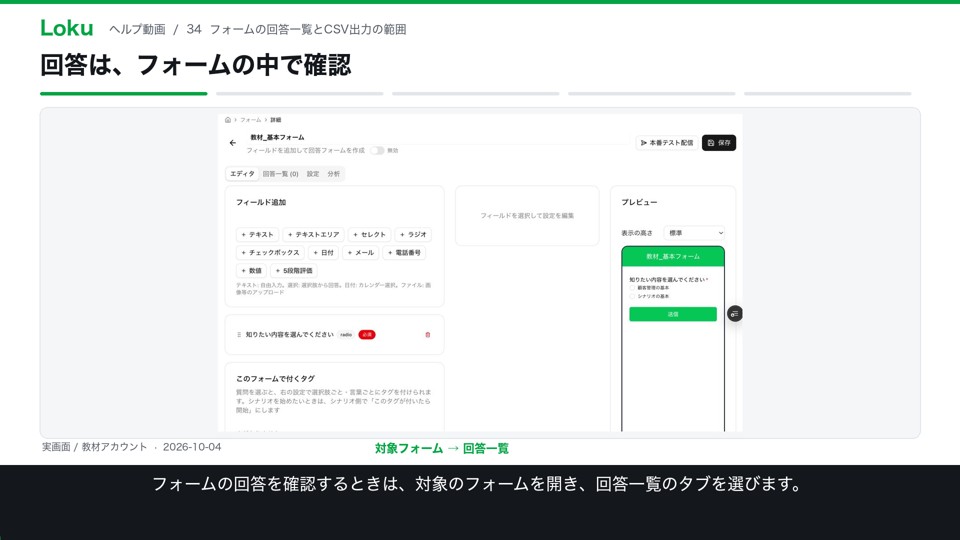
フォームは、お客さまから必要な情報を集める入口です。アンケートや相談内容の確認などに使います。ここでは、知りたい内容を二つの選択肢から選ぶ、教材用のフォームを見ていきます。
質問に合う、入力形式を選ぶ
フォームの編集画面では、テキスト、選択肢、日付、メールなどの項目を追加できます。自由に書いてほしいならテキスト、一つ選んでほしいならラジオなど、答え方に合う形式を選びます。
質問文・必須・選択肢を整える
質問を選ぶと、右側に設定が表示されます。質問文、必須かどうか、選択肢を確認します。必須の項目を増やしすぎると答える負担が増えます。次の対応に使う情報から、少しずつ聞きましょう。
選択肢ごとにタグを設定できる
選択式の質問には、選んだ人に付くタグを設定する欄があります。たとえば、シナリオの基本を選んだ人に、対応するタグを付ける、といった整理です。画面の教材ではまだタグを設定していないので、回答だけでタグが付く状態ではありません。
回答後の案内まで、確認する
回答後に表示するサンクスメッセージを整え、プレビューで質問の順序や選択肢を確認します。タグをきっかけにシナリオを始めたいときは、シナリオ側にも開始条件を設定します。フォームを作っただけで、自動的にすべてがつながるわけではありません。
保存後は、LINEで表示と回答を確かめる
フォームを保存したら、有効状態や配布方法を確認します。自分のLINEで表示と回答を試し、回答一覧に入るか、設定したタグが付くかまで確かめます。質問の作成と、実際に使えることの確認を、分けて進めましょう。
概要
フォームビルダーでは、項目の種類を選んで追加し、ドラッグで並べ替えられます。アンケート、申し込み、お問い合わせなどに利用できます。
フォームの新規作成
- サイドバーから「フォーム」を選択します。
- 「新規フォーム」ボタンをクリックします。
- フォーム名を入力し、「作成してエディタを開く」をクリックします。
- 「エディタ」タブで項目を追加し、ラベルや必須設定を編集して「保存」をクリックします。
フィールドの種類
- テキスト入力:短文や長文のテキスト回答
- 選択肢:ラジオボタンまたはチェックボックスによる選択
- ドロップダウン:プルダウンメニューからの選択
- 日付:カレンダーから日付を選択
- メール・電話番号・数値:用途に合わせた入力
- 評価:星マークによるスコア入力
バリデーション設定
各項目で必須入力を設定できます。メールや数値などは対応する項目の種類を選び、選択式の項目には選択肢を登録してください。別の項目への回答を条件に、項目の表示を切り替えることもできます。
フォームの公開
- フォームの項目と「設定」タブの内容を確認します。
- 画面上部のスイッチを「有効」にして「保存」をクリックします。
- 「本番テスト配信」から登録済みのテスト受信者に送り、回答まで確認します。通常のお客様への案内は一斉配信やチャットから行います。
プレビューの高さを変える
プレビューの「表示の高さ」でコンパクト・標準・大きく表示・内容に合わせるを選べます。右下のドラッグでも高さを調整できます。回答者の画面や保存するフォームには影響しません。