キーワード応答
特定のキーワードに対して自動返信を設定するマッチングパターンと応答方法を解説します。
動画で使い方を見る
自動応答の設定
基本編 · 1:00営業時間など、よくある質問には自動応答を使えます。
台本と収録範囲を見る
2026-10-02の実画面を編集した解説です。収録範囲の補足:有効化と実返信。
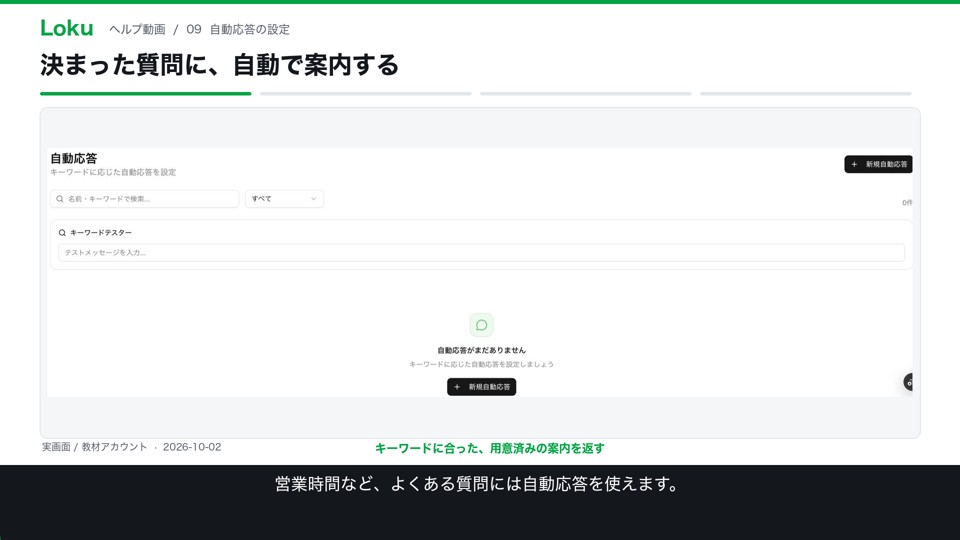
決まった質問に、自動で案内する
営業時間など、よくある質問には自動応答を使えます。友だちが送ったメッセージとキーワードを照合し、用意した案内を返す仕組みです。この基本的な応答に、AIの文章生成は必須ではありません。
キーワードと一致条件を決める
例では、営業時間というキーワードを入力しています。完全一致は同じ文章、部分一致はその言葉を含む文章に反応します。複数の条件に当てはまる場合に備えて、優先度も確認します。画面では小さい数ほど優先されます。
返す文章と追加処理を確認
応答メッセージを入力し、右のプレビューで読みやすさを確認します。タグ付けやシナリオ登録も設定できるため、返信以外に何が起きるかも確認しましょう。AIでメッセージを生成するボタンは、文章作りの補助です。
無効で作成し、確認して有効化
現在の作成画面では、無効の状態で作成してから、一覧で有効にする流れです。キーワードテスターで当たり方を確認し、自分のLINEで受信と返信も試します。想定しない文章への反応も確かめてから使いましょう。
キーワード応答とは
キーワード応答は、友だちが送信したメッセージに特定のキーワードが含まれている場合に、あらかじめ設定した返信メッセージを自動送信する機能です。よくある質問への即時対応や、メニュー的な操作の自動化に活用できます。
キーワード応答の設定手順
- サイドバーの「自動応答」をクリックし、「新規自動応答」を選択します。
- ルール名を入力します。
- トリガーとなるキーワードを入力します。
- マッチング方法を選択します(完全一致、部分一致、前方一致、後方一致、正規表現)。
- 返信するメッセージの内容を作成します。
- 「無効の状態で作成」をクリックします。この時点では自動返信しません。
- キーワードテスターで一致するルールを確認し、返信本文と対象条件を確認します。
- 一覧の有効スイッチを切り替え、確認画面の「有効にする」をクリックすると自動返信を開始します。
マッチングパターン
- 完全一致 - 送信テキストがキーワードと完全に一致した場合に応答します。
- 部分一致 - 送信テキストにキーワードが含まれている場合に応答します。
- 前方一致・後方一致 - 送信テキストの先頭・末尾がキーワードに一致した場合に応答します。
- 正規表現 - 正規表現パターンに一致した場合に応答します。柔軟なマッチングが可能です。
活用例
- 「営業時間」→ 営業時間とアクセス情報を自動返信
- 「料金」「価格」→ 料金表のリッチメッセージを返信
- 「予約」→ 予約フォームのURLを返信
- 「クーポン」→ 最新のクーポン情報を返信
優先順位と注意事項
- 複数のルールが一致する場合、「優先度」の数値が小さいルールが優先されます。0が最優先です。
- ルールの編集画面で「優先度」を変更します。一覧の表示順を変える操作とは別です。
- キーワード応答とAI応答の両方が有効な場合、キーワード応答が優先されます。
- 個別のルールごとに有効/無効を切り替えられるため、季節に応じた運用が可能です。