AI自動応答
AIを活用した自動応答の設定方法とカスタマイズについて解説します。
動画で使い方を見る
自動応答の設定
基本編 · 1:00営業時間など、よくある質問には自動応答を使えます。
台本と収録範囲を見る
2026-10-02の実画面を編集した解説です。収録範囲の補足:有効化と実返信。
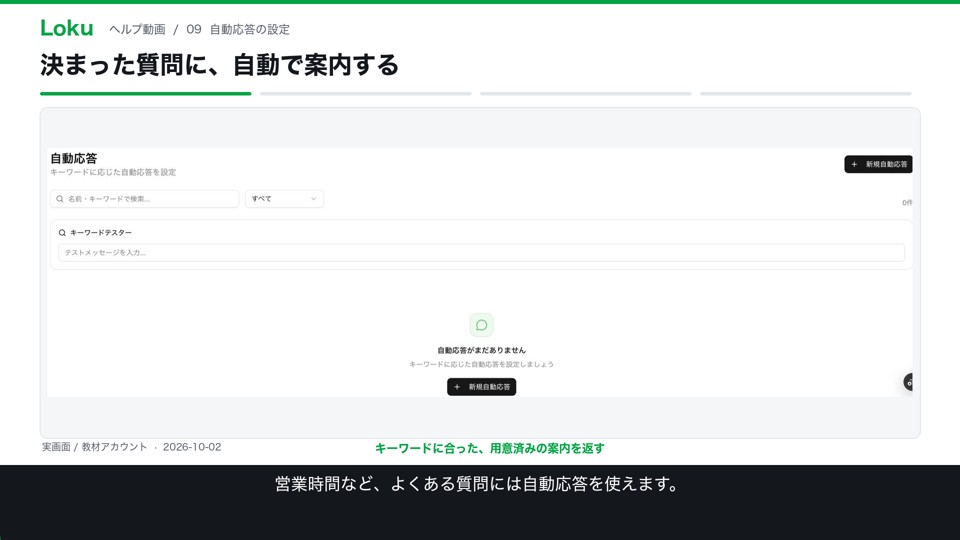
決まった質問に、自動で案内する
営業時間など、よくある質問には自動応答を使えます。友だちが送ったメッセージとキーワードを照合し、用意した案内を返す仕組みです。この基本的な応答に、AIの文章生成は必須ではありません。
キーワードと一致条件を決める
例では、営業時間というキーワードを入力しています。完全一致は同じ文章、部分一致はその言葉を含む文章に反応します。複数の条件に当てはまる場合に備えて、優先度も確認します。画面では小さい数ほど優先されます。
返す文章と追加処理を確認
応答メッセージを入力し、右のプレビューで読みやすさを確認します。タグ付けやシナリオ登録も設定できるため、返信以外に何が起きるかも確認しましょう。AIでメッセージを生成するボタンは、文章作りの補助です。
無効で作成し、確認して有効化
現在の作成画面では、無効の状態で作成してから、一覧で有効にする流れです。キーワードテスターで当たり方を確認し、自分のLINEで受信と返信も試します。想定しない文章への反応も確かめてから使いましょう。
AI自動応答とは
AI自動応答は、友だちからのメッセージに対してAIが内容を理解し、適切な返信を自動生成する機能です。キーワード応答では対応しきれない多様な質問にも柔軟に回答でき、24時間の顧客対応を実現します。
設定手順
- サイドバーの「自動応答」をクリックし、「AI応答設定」を選択します。
- AI応答を「有効」に切り替えます。
- ビジネス情報(業種、サービス内容、営業時間など)を入力します。
- 応答トーン(丁寧、カジュアルなど)を選択します。
- FAQや商品情報などのナレッジベースを登録します。
- 「保存」ボタンで設定を完了します。
ナレッジベースの設定
AIの回答精度を高めるために、ナレッジベースに自社の情報を登録してください。以下の情報を追加すると、より正確な応答が生成されます。
- よくある質問とその回答(FAQ)
- 商品・サービスの説明と料金
- 営業時間、定休日、アクセス情報
- 返品・キャンセルポリシー
- その他、問い合わせの多い内容
応答の制御
- キーワード応答に一致した場合は、AI応答より優先されます。
- AIが回答に自信がない場合は「スタッフに確認します」と返答し、管理者に通知できます。
- 特定のトピックについてはAI応答を制限する設定も可能です。
運用のポイント
- AI応答の履歴を定期的に確認し、不適切な回答がないかチェックしてください。
- よくある質問パターンを見つけたら、キーワード応答に追加してAIの負荷を減らしましょう。
- ナレッジベースは最新の情報に更新し続けることで応答精度が向上します。
- AIの回答に問題があった場合は、ナレッジベースに正しい情報を追加して改善します。