決済時アクションの設定
決済完了時にタグ付与やシナリオ登録を自動実行する設定方法です。
動画で使い方を見る
決済時アクションの導入準備
導入準備編 · 0:58決済時アクションは、支払い完了後に行う対応をつなぐための設定です。
台本と収録範囲を見る
2026-10-02の実画面を編集した解説です。収録範囲の補足:アクション設定と決済後の発動。
支払い後の対応を、先に設計する
決済時アクションは、支払い完了後に行う対応をつなぐための設定です。たとえば購入者として整理し、お礼の案内へ進める流れを考えます。この動画は導入準備編で、実際の設定や発動の確認はまだ収録していません。
まず決済が使える状態を確認する
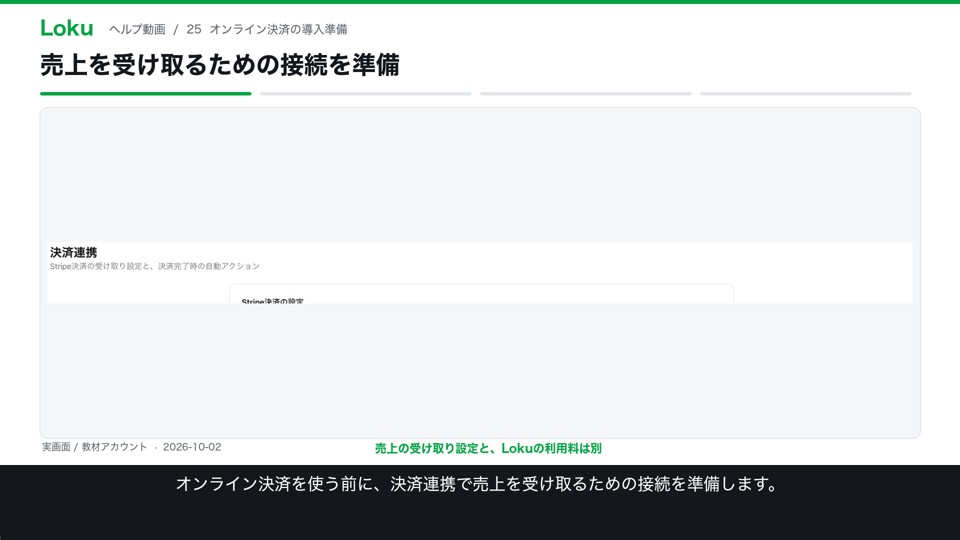
決済連携の画面で、接続が利用可能になっているかを確認します。今回の教材では接続未完了と表示されているため、接続後のアクション設定へ進めません。決済の準備と、その後の自動処理は、別の確認項目です。
付けるタグと、次の案内を決める
ヘルプでは、タグ付与やシナリオ登録などの活用が紹介されています。先に、何を購入者として区別し、次に何を案内するかを決めましょう。タグを作ることと、決済後にそのタグが実際に付くことは別です。
決済結果から、処理の結果まで確かめる
運用前には、支払いが完了したこと、対象の人にタグが付いたこと、必要な案内へ進んだことを順番に確認します。請求を作っただけで、支払い後の処理まで成功したとは判断しません。実行結果の撮影は、接続済み環境で行います。
決済アクションの条件と処理を設定する
設定操作編 · 0:57決済に接続済みのアカウントで、決済連携の新規アクションを開きます。
台本と収録範囲を見る
2026-10-02の実画面を編集した解説です。収録範囲の補足:アクション作成・有効化・実決済後の発動確認。
新規アクションから設定画面を開く
決済に接続済みのアカウントで、決済連携の新規アクションを開きます。アクション名は管理用で、顧客には表示されないと案内されています。何をする設定か、担当者がわかる名前にしましょう。
商品名と最小金額で対象を考える
商品名フィルタは部分一致、最小金額フィルタは税込の月額または一回の決済金額です。今回は教材講座、千円という入力例を入れています。任意の条件なので、入力しない場合の対象範囲も確認してから使います。
決済後に実行する処理を選ぶ
自動アクションには、タグの追加と削除、シナリオ登録、リッチメニューの割り当てがあります。決済完了メッセージの欄もあります。複数を組み合わせるときは、配信や表示がどう変わるかを先に整理しましょう。
設定の保存と、発動結果は別に確認する
今回は入力画面の説明までで、作成ボタンは押していません。実運用では、作成後に対象条件を確認し、決済ログと友だちへの反映を確かめます。入力しただけで自動処理が動いたとは判断しないようにしましょう。
操作手順
1. 決済アクションを作成
「決済連携」の決済アクションで新規作成を開きます。商品名フィルタや最小金額フィルタなどで、対象にする決済の条件を設定してください。
2. アクションを設定する
決済完了時に実行するアクションを設定します。「タグを付与」では指定したタグが自動的に追加されます。「シナリオに登録」では指定したシナリオに友だちが自動登録され、フォローアップの自動配信が開始されます。複数のアクションを同時に設定できます。
3. 活用例
例えば「購入者」タグを自動付与してセグメント配信に活用したり、購入後のお礼シナリオに自動登録してフォローアップメッセージを送ったりできます。予約完了時のアクションも同様に設定可能です。