会員証の設定
デジタル会員証の作成、ランク制度、QRチェックイン、有料入会の設定方法です。
動画で使い方を見る
会員証の設定・基本編
基本編 · 1:06会員証は、会員の情報やポイント、ランクを扱う機能です。
台本と収録範囲を見る
2026-10-02の実画面を編集した解説です。収録範囲の補足:会員登録・来店記録・ランク昇格。
会員情報と特典を、ひとつにまとめる
会員証は、会員の情報やポイント、ランクを扱う機能です。左の会員プラン・会員証から作成します。今回は、動画撮影用の会員証を用意しました。会員の登録や、特典の配布は行っていません。
デザインの数値は、表示の見本
デザインのタブでは、名前、色、ロゴなどを整え、見え方を確認します。プレビューのポイントや来店数はサンプルです。実際の会員の残高ではありません。利用者が読みやすい名前と、見分けやすい色を選びましょう。
ランクの条件と特典を決める
ランク・特典からランク追加を開くと、必要ポイントや必要来店数、特典の説明などを設定できます。昇格時のクーポンや対応タグの欄もあります。条件だけでなく、達成した会員へ何を提供するかも先に決めておきます。
入会時の処理と、運用状態を確認
入会・運用設定には、自動タグ付け、シナリオ登録、表示項目などがあります。有料入会や月額課金には決済接続が必要です。今回の教材用会員証は、新規入会を停止して保存しました。運用時は、利用者側の表示と登録まで確かめます。
操作手順
1. 会員証を作成
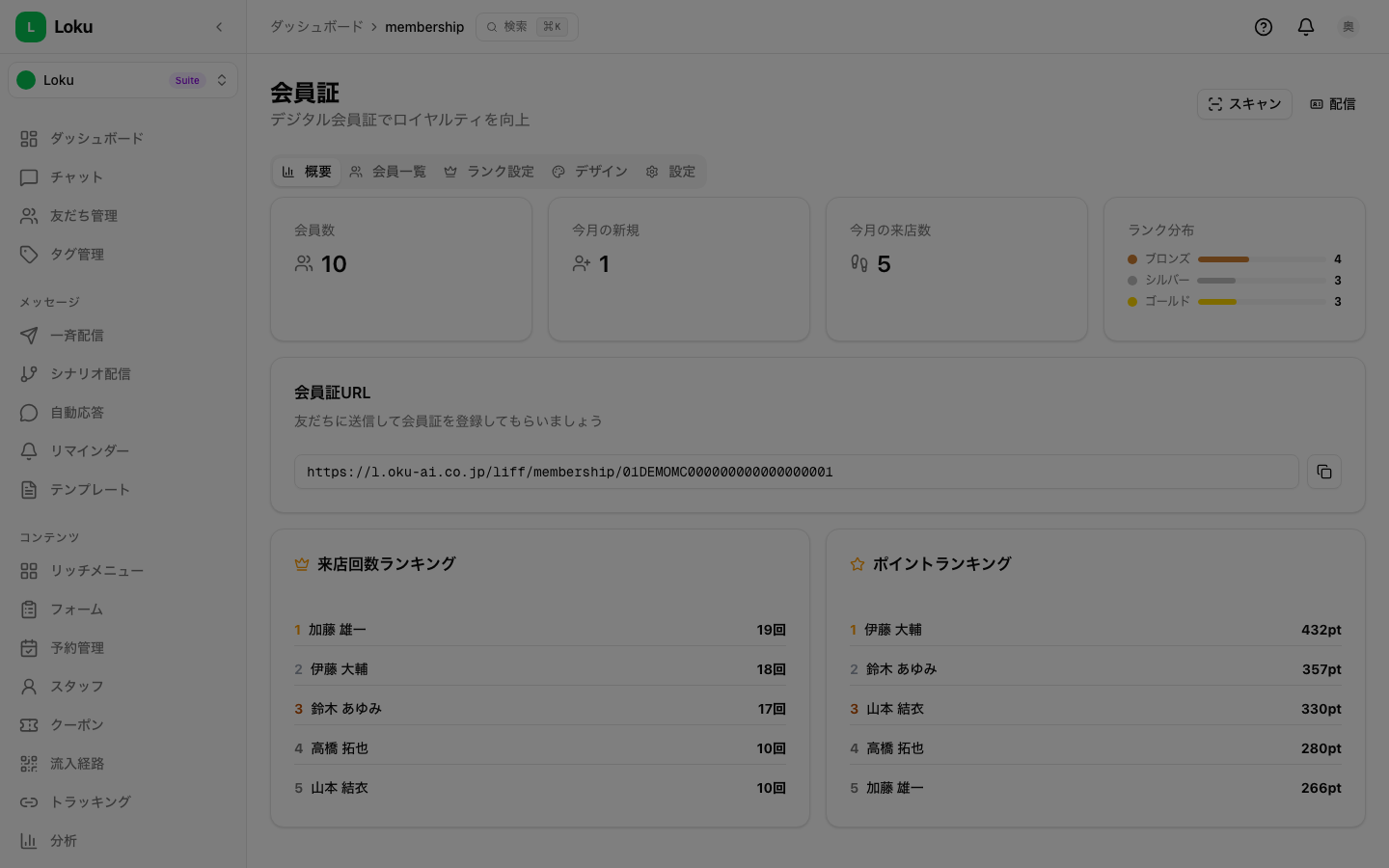
「会員証」メニューから「新規作成」をクリックし、会員証名・店舗名・説明を入力します。表示項目(来店回数・ポイント・ランク進捗・来店履歴)のオン/オフを設定してください。
2. ランク(ティア)を設定
会員ランクを作成して、昇格条件(最低ポイント数・最低来店数)と特典(割引率)を設定します。例えば「シルバー: 500pt以上で5%割引」「ゴールド: 1000pt以上で10%割引」のような段階的なランクを作れます。
3. デザインをカスタマイズ
会員証の表示デザインを設定します。ブランドカラー・ロゴ・背景などをカスタマイズして、お店の雰囲気に合った会員証を作成してください。
4. QRチェックインを設定
店舗に設置するQRコードを生成します。友だちがQRコードを読み取ると来店記録とポイントが自動的に付与されます。1回の来店あたりの付与ポイント数を設定してください。
5. 有料入会・サブスクリプションを設定
有料の会員登録を設定する場合は「有料入会」をオンにし、登録費用を設定します。月額サブスクリプション制にする場合は「サブスクリプション」をオンにして月額料金を設定してください。決済はStripe経由で自動処理されます。